
Existem imagens importantes
Pare antes de alterar o armazenamento. Não formate ou inicialize o HD, não restaure o DVR, não atualize firmware e evite manter o sistema gravando em loop.
Preciso preservar uma gravaçãoVer imagem ao vivo não confirma que o DVR esteja gravando. Antes de formatar, inicializar ou trocar o HD, verifique se existem imagens importantes que ainda precisam ser preservadas. O próximo passo muda conforme essa resposta.
Ir direto para: escolher a rota•checklist de 5 minutos•triagem•sintomas•dúvidas
Não há promessa de recuperação de dados. A primeira decisão é preservar ou restaurar as gravações futuras.
Atualizado em . Revisão técnica pela Equipe SecSystem, com atuação em instalação e manutenção de CFTV desde 2018.
Responsabilidade editorial: SecSystem Soluções para Segurança, com base em Americana, SP.
Transmissão ao vivo e gravação são funções separadas. Se o playback está vazio ou incompleto, a causa pode estar na agenda, data e hora, status ou inicialização do HD, sobrescrita, alimentação ou no próprio gravador. Em Americana e região, a SecSystem avalia o sistema para identificar a causa provável e separar preservação de imagens antigas da restauração das gravações futuras.
Está só pesquisando qual HD comprar ou quantos dias um HD de 1TB grava? Essa página é sobre diagnóstico de um DVR que já parou de gravar. Se você ainda não tem o problema e quer entender qual HD escolher e por quanto tempo ele grava, veja o guia completo: HD para DVR: qual usar e quanto tempo grava.
Pare antes de alterar o armazenamento. Não formate ou inicialize o HD, não restaure o DVR, não atualize firmware e evite manter o sistema gravando em loop.
Preciso preservar uma gravaçãoTeste o playback, confirme o status do HD, revise data e hora, agenda, sobrescrita e todos os canais antes de decidir por troca de peça.
Quero diagnosticar o DVRChecklist de cinco minutos, sem alterar o disco:
Se existem imagens importantes, pare aqui. Não formate, não inicialize e evite manter a gravação em loop, pois o período procurado pode ser sobrescrito.
As respostas indicam uma rota provável, não um diagnóstico definitivo. Nenhum dado pessoal é enviado ao GA4.
Ver imagem ao vivo não significa que o DVR está gravando. A falha muitas vezes só é descoberta quando alguém tenta recuperar uma ocorrência e não encontra o histórico.
O cliente abre o aplicativo, vê as câmeras funcionando e assume que está tudo certo. Só que transmissão ao vivo e gravação no HD não são a mesma coisa. O sistema pode estar monitorando em tempo real e, ao mesmo tempo, falhando para guardar as imagens.
Na prática, os problemas mais comuns são HD com erro, agenda de gravação alterada, overwrite desativado, disco novo sem inicialização, retenção insuficiente ou configuração inadequada para o volume de dados que o gravador precisa receber. O resultado é sempre o mesmo: quando você precisa rever uma ocorrência, a gravação não está lá.
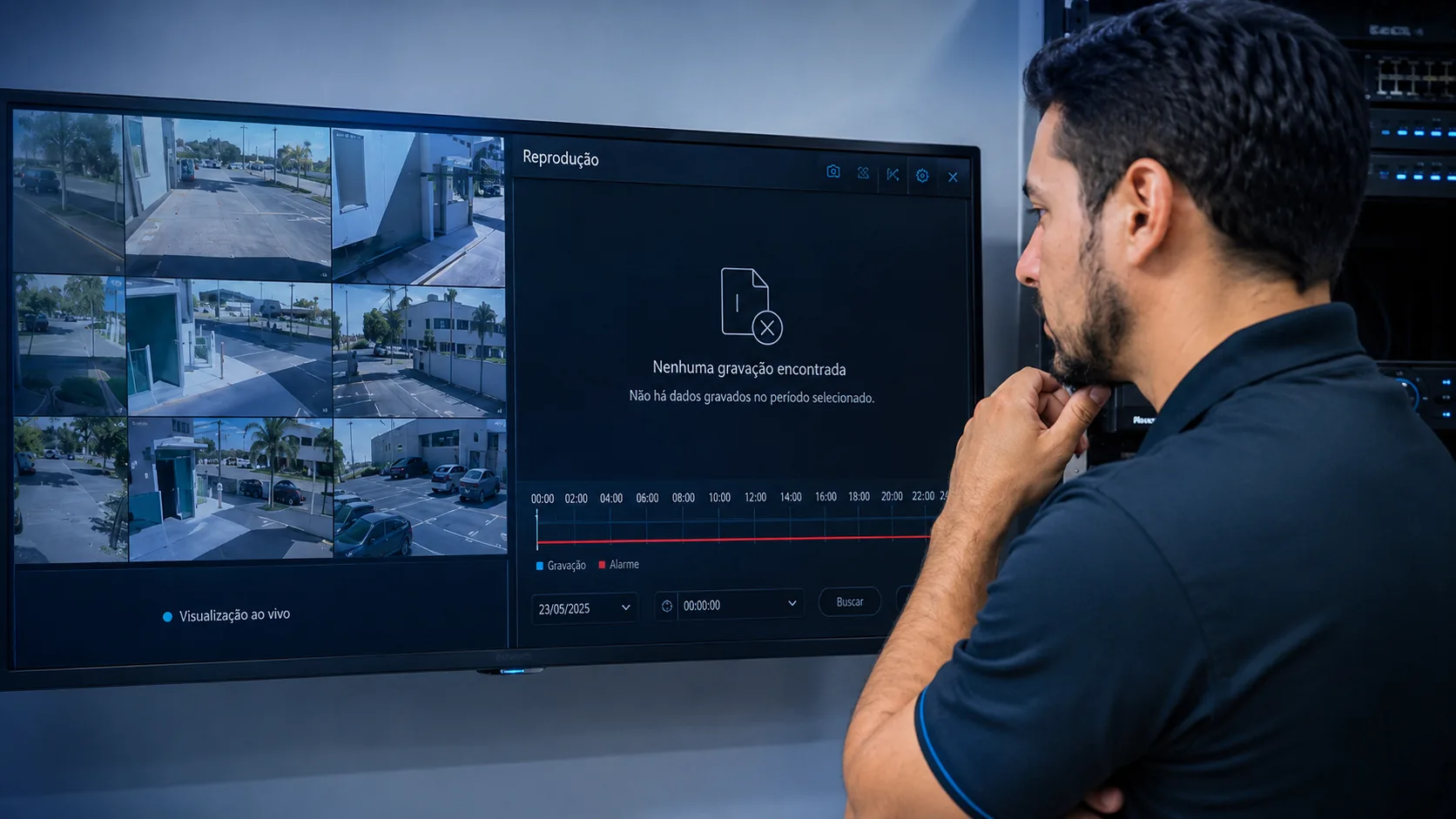
A ausência de playback confirma que não há gravação disponível para o período selecionado, mas não determina sozinha a causa nem garante que imagens antigas possam ser recuperadas. A Equipe SecSystem separa o sintoma observado do diagnóstico antes de indicar qualquer alteração no HD.
Transparência: marca, modelo, local e resultado de atendimentos reais só devem ser publicados com registro e autorização do cliente.
Os sinais abaixo não fecham diagnóstico sozinhos, mas ajudam a decidir o próximo passo sem formatar disco ou trocar peça no chute.
| Sinal | Possível causa | O que fazer |
|---|---|---|
| Imagem ao vivo sem playback | Agenda, HD ou configuração | Conferir armazenamento e calendário |
| DVR apitando | Erro ou anormalidade no HD | Checar status do disco no menu |
| Grava só algumas câmeras | Agenda individual ou configuração por canal | Revisar agenda de cada canal |
| Gravação sumiu | Sobrescrita, capacidade baixa ou HD cheio | Verificar retenção e espaço livre |
| Data/hora errada | Bateria interna, configuração ou queda de energia | Corrigir data/hora e checar agenda |
| HD não aparece | Cabo, energia, compatibilidade ou defeito | Diagnóstico técnico |
| HD com erro | Falha física, setor defeituoso ou fim de vida útil | Avaliar antes de trocar |
| App abre câmera, mas não mostra histórico | Gravação local e acesso remoto configurados de forma diferente | Testar playback direto no DVR |
A SecSystem oferece diagnóstico do sistema, não recuperação garantida de dados. Em falha física ou evidência crítica, pode ser necessário encaminhar o disco a um serviço especializado de recuperação.
Apitos, travamentos, reinicializações, HD ausente no menu e playback vazio podem indicar falha de disco, cabo ou alimentação. Esses sinais não confirmam defeito isoladamente e não justificam formatar o disco original.
Veja a análise específica de sintomas de HD para DVR com defeito.
Abra o playback, escolha uma data anterior, confirme a linha do tempo, teste pelo menos duas câmeras e confira status do HD, data e hora. Esse teste é somente de leitura.
Para a rotina preventiva completa, veja como saber se as câmeras estão gravando.
O disco pode estar ausente, com erro, sem alimentação, não inicializado ou incompatível. A inicialização ou formatação pode ser necessária em um HD novo ou quando não há imagens a preservar. Se existem gravações importantes, não formate antes da avaliação.
Para escolher capacidade e linha compatível, consulte qual HD usar no DVR. Para falha física, use o guia de HD com defeito.
Quando o DVR não grava, o erro não pode ser tratado no chute. O atendimento certo precisa localizar a causa real, validar o que ainda está preservado e definir se o problema é de configuração, de disco, de infraestrutura ou de capacidade.
Conferimos reconhecimento do disco, status de anormalidade, inicialização e sinais de falha. Qualquer formatação só é considerada em HD novo ou quando não existem imagens a preservar.
Verificamos se o DVR está em gravação contínua, por evento, por movimento ou com agenda alterada em horários e canais específicos.
Conferimos se o sistema está sobrescrevendo corretamente, se o espaço é suficiente e quantos dias de gravação a configuração atual realmente suporta.
Queda de energia, conectores cansados, fonte instável e mau contato também podem interromper gravação ou fazer o gravador reiniciar.
Testamos se há reprodução local, exportação de trechos e acesso às imagens no aplicativo ou em computador.
Se o HD existe, mas a retenção está abaixo do esperado, avaliamos capacidade, bitrate, codec, quantidade de câmeras e necessidade real do cliente.
Se existem gravações recentes, mas o período procurado já desapareceu, o espaço pode ser insuficiente para a quantidade de câmeras e a configuração atual. O cálculo depende de resolução, codec, bitrate, FPS e modo de gravação. Veja o guia específico sobre qual HD usar e quantos dias grava.
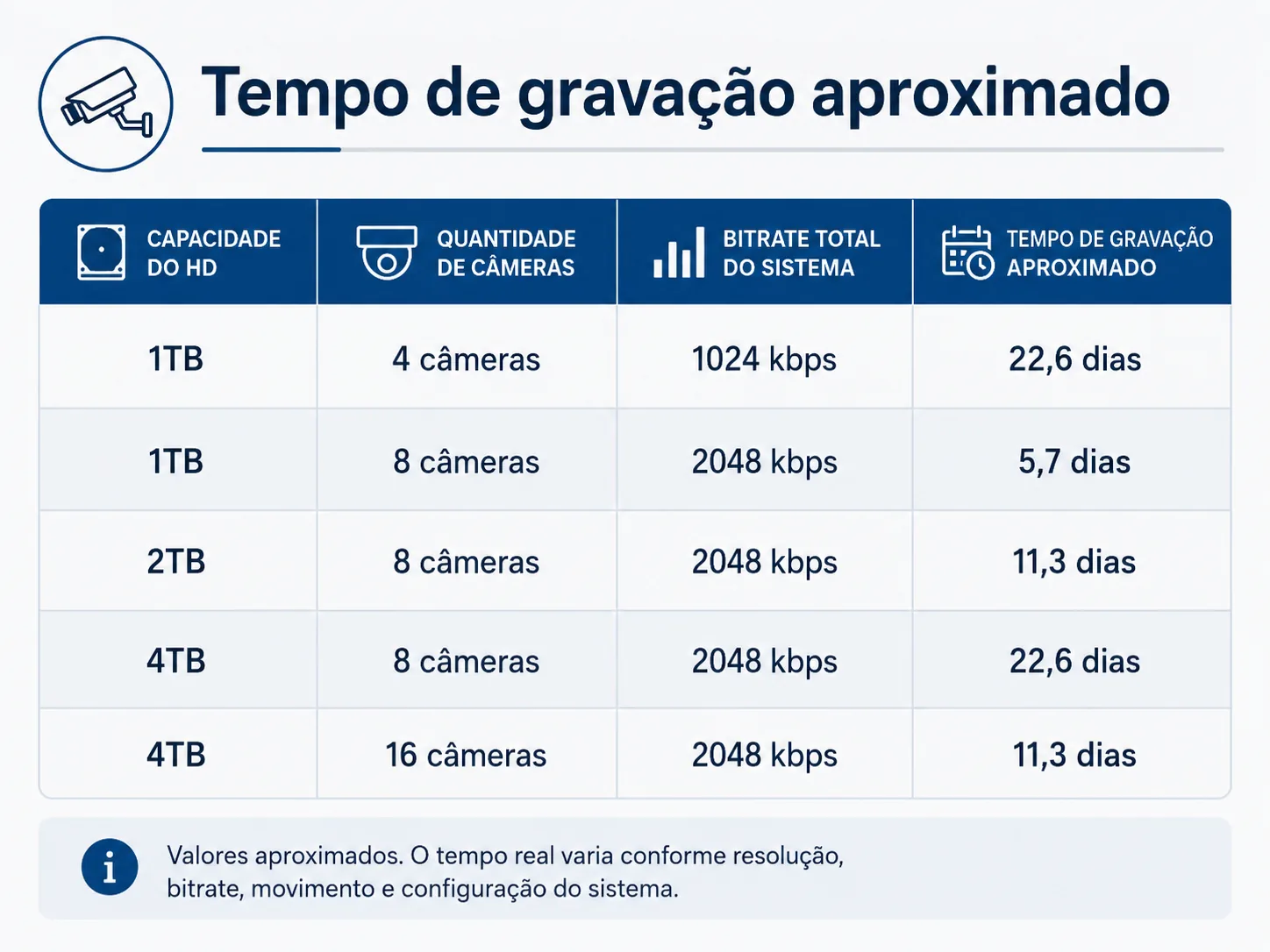
Nem todo caso termina em troca imediata. Em alguns atendimentos, o problema está na agenda, no overwrite, na inicialização do disco ou em falha de alimentação. Em outros, o caminho mais seguro é substituir o HD por uma linha de vigilância e reconfigurar a retenção.
Se o sistema atual já está limitado, também podemos orientar upgrade do gravador, revisão de armazenamento e organização do CFTV como um todo.
A SecSystem verifica se o DVR está gravando de verdade, testa HD, playback, cabos, fonte, configuração, acesso remoto e canais sem gravação. Atendimento em Americana e cidades próximas realmente cobertas pela operação, como Nova Odessa e Santa Bárbara d'Oeste. Peças e HDs são cobrados separadamente quando aplicável.
Preparar diagnóstico para atendimento
Veja também instalação de DVR e NVR, manutenção de câmeras, manutenção de CFTV em Americana e manutenção preventiva.
Materiais SecSystem
A SecSystem instala e faz manutenção em Americana e região. Se a sua empresa está longe daqui, estes materiais permitem que a sua própria equipe faça a conferência, com o mesmo método que usamos em campo.
R$ 19,90 · material digital
Rotina diária, semanal e mensal para conferir hora, canais, reprodução e retenção. Guia de 23 páginas, planilha com 8 abas e folhas para assinar.
Ver o Livro de Bordo →R$ 8,90 · material digital
30 perguntas com score de risco para avaliar porta, vitrine, caixa e estoque, e descobrir o que corrigir primeiro.
Ver o Diagnóstico →Se você está na nossa região, fale conosco: o atendimento presencial resolve o problema por completo.
Ao vivo e gravação são processos separados. O DVR pode transmitir imagem normalmente e não gravar por HD com defeito, agenda desconfigurada, disco não inicializado, overwrite desativado ou falha de alimentação.
Abra o playback, escolha uma data anterior, confirme a linha do tempo, teste mais de uma câmera, verifique o status do HD e confira data, hora e agenda. A imagem ao vivo, sozinha, não confirma a gravação.
O apito pode indicar erro, ausência ou anormalidade no HD, mas também pode sinalizar perda de vídeo ou outro alerta configurado. Confira o menu de armazenamento antes de concluir.
A inicialização pode ser necessária em um HD novo ou quando não existem imagens a preservar. Se há gravações importantes, não formate antes da avaliação, pois o procedimento pode inviabilizar o acesso ao conteúdo.
Não necessariamente. A causa pode ser agenda, data e hora, sobrescrita, cabo, fonte ou inicialização. O diagnóstico define se basta ajustar a configuração ou se o disco precisa ser substituído.
Depende do estado do disco e de o período ainda não ter sido sobrescrito. Pare de alterar o sistema e procure avaliação. A SecSystem diagnostica o gravador, mas não promete recuperação de dados; falhas físicas podem exigir serviço especializado.
A base fica em Americana, com atendimento conforme agenda em Americana, Nova Odessa e Santa Bárbara d'Oeste. Para outra cidade, envie a localização para confirmar a cobertura antes da visita.
Base em Americana e atendimento regional conforme agenda técnica. Antes da visita, envie a tela do erro, o modelo do DVR/NVR, quantidade de câmeras e sua cidade para avaliarmos o próximo passo.
Envie o resultado da triagem, modelo do gravador e cidade. Se houver imagens importantes, avise antes de qualquer alteração no sistema.
Quando a dúvida é de uso ou acesso, consulte o atendimento remoto de CFTV. Falhas físicas no HD exigem avaliação adequada.